Dodajte stranice
Preuzmite listove sa skenera, snimite ih kamerom iPhone ili iPad ili dodajte postojeće PDF. Nove stranice biće dodate na kraj dokumenta.
Zurka PDF · Mac, iPhone i iPad
Skenirajte listove, dodajte postojeće PDF i poređajte stranice. Pripremite čistu kopiju za štampu ili smanjite njenu veličinu za slanje.
macOS 14+ · Apple Silicon · iOS / iPadOS 17+
Od prvog lista do gotove datoteke
Radna verzija se automatski čuva. Možete joj se vratiti nakon zatvaranja aplikacije.
Preuzmite listove sa skenera, snimite ih kamerom iPhone ili iPad ili dodajte postojeće PDF. Nove stranice biće dodate na kraj dokumenta.
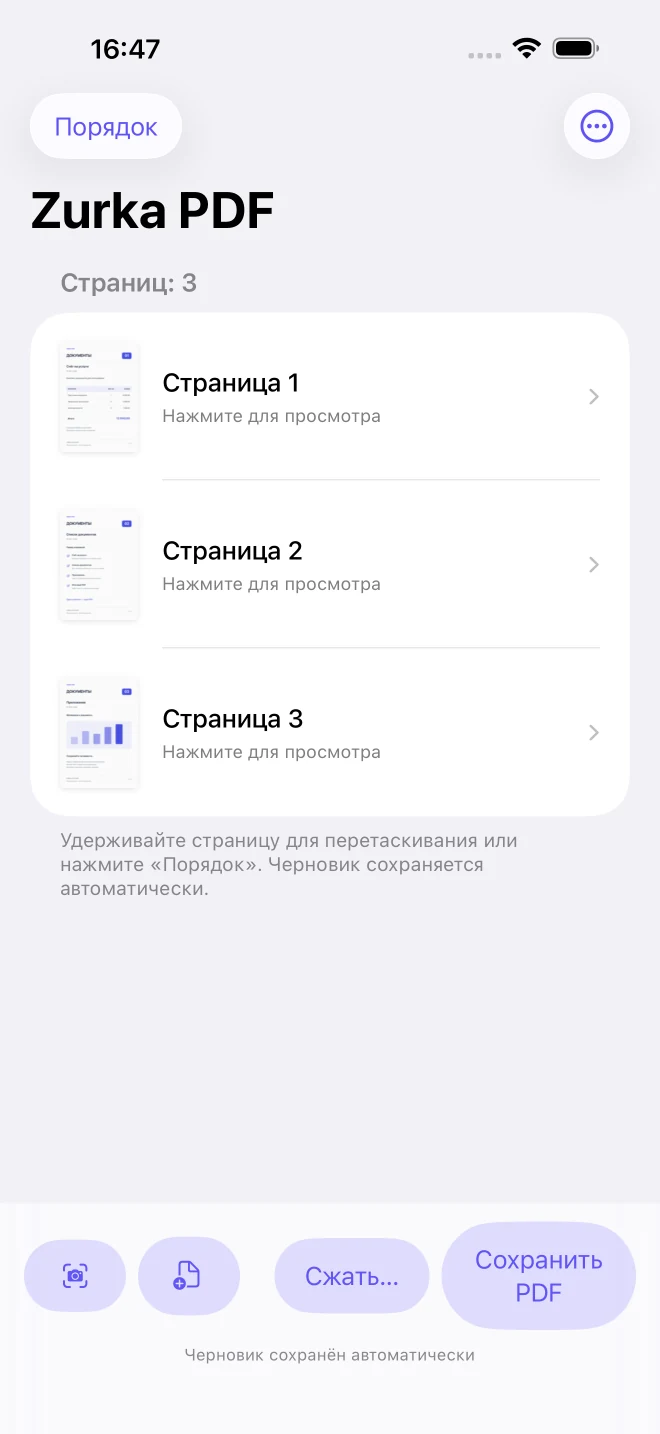
Prevucite stranice da biste ih poređali, rotirajte ih ili uklonite nepotrebne. Po potrebi očistite pozadinu i izaberite format papira.
Izaberite gde ćete sačuvati datoteku. Aplikacija će potvrditi da je sačuvana i ponuditi da je otvori. Za slanje možete pripremiti manju kopiju.
Sve za jedan dokument
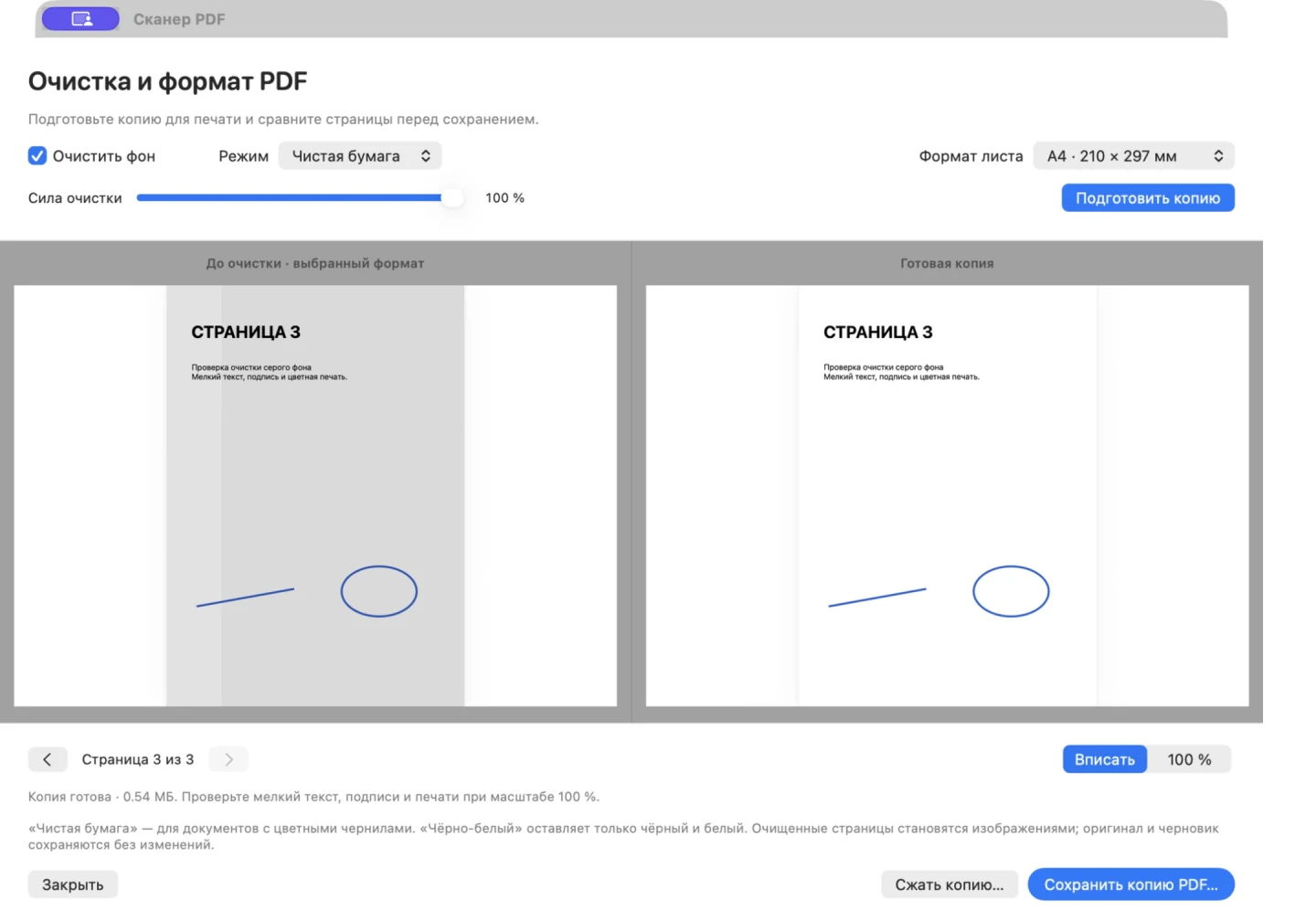
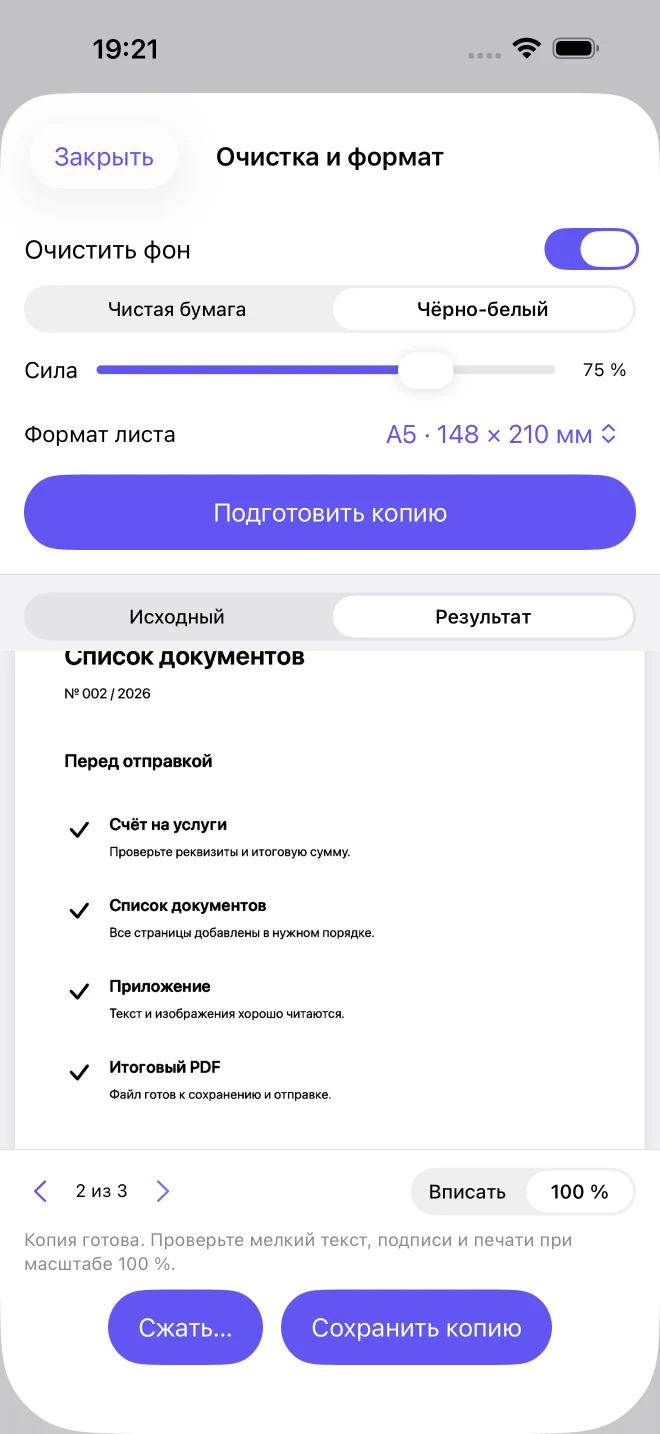
„Čista podloga“ posvetljuje pozadinu i čuva mastilo u boji. „Crno-belo“ zadržava samo crne i bele piksele. Možete promeniti samo format tako što ćete isključiti čišćenje.
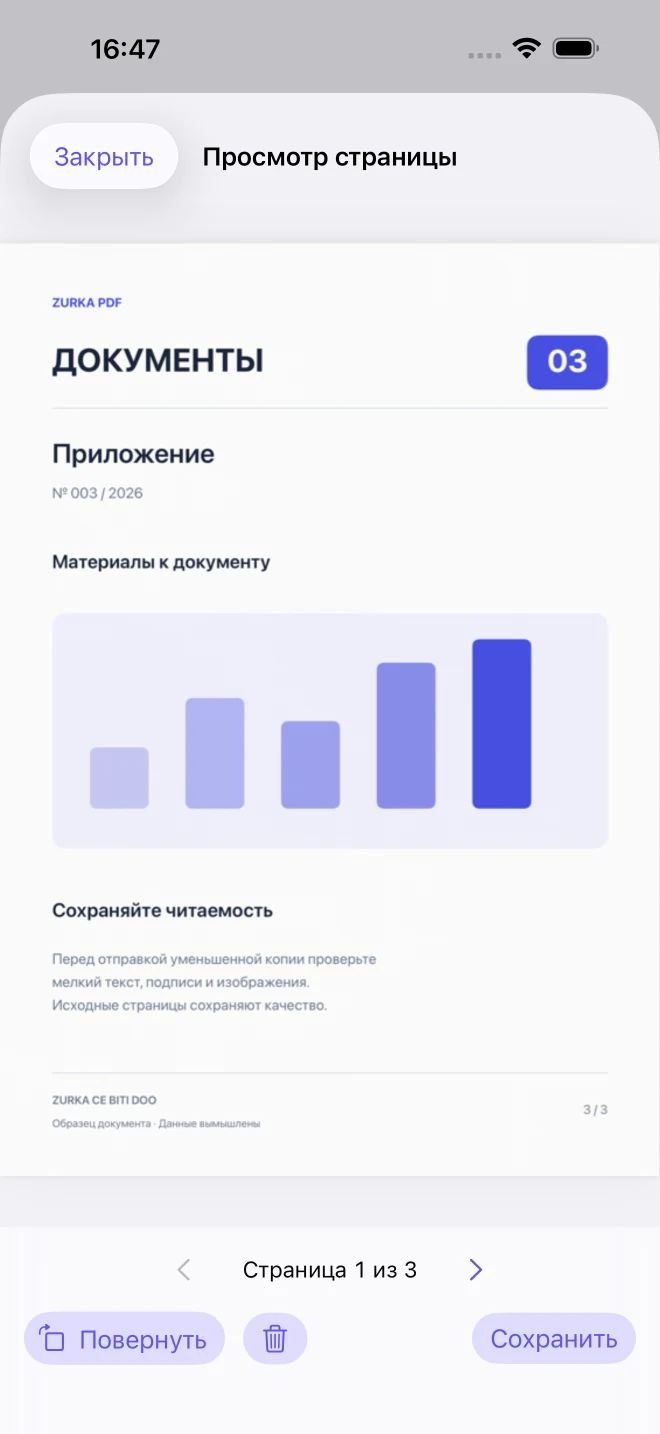
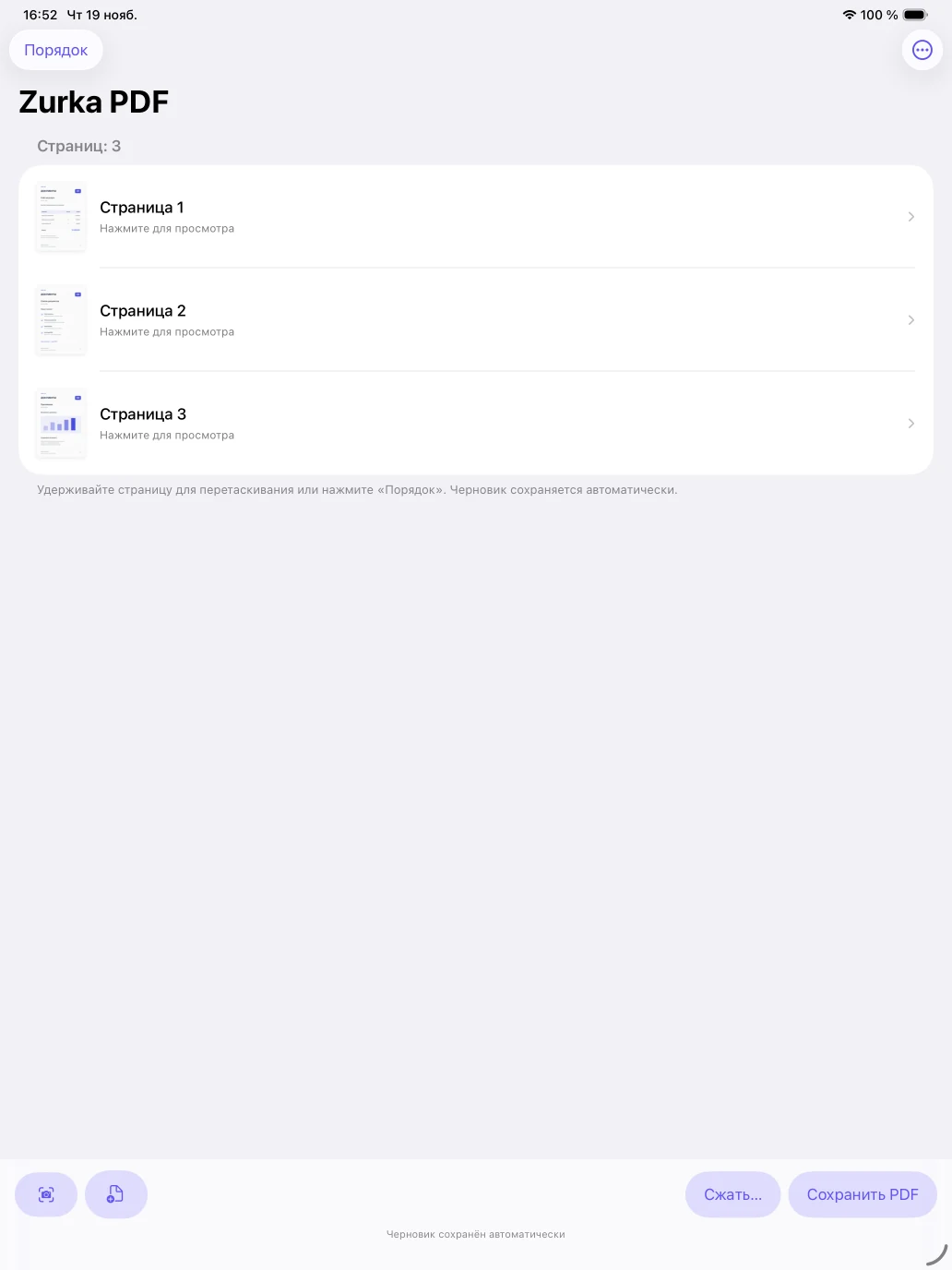
Objedinite nekoliko PDF sa skeniranim stranicama. Promenite redosled prevlačenjem, pregledajte stranice, rotirajte ih ili uklonite nepotrebne.
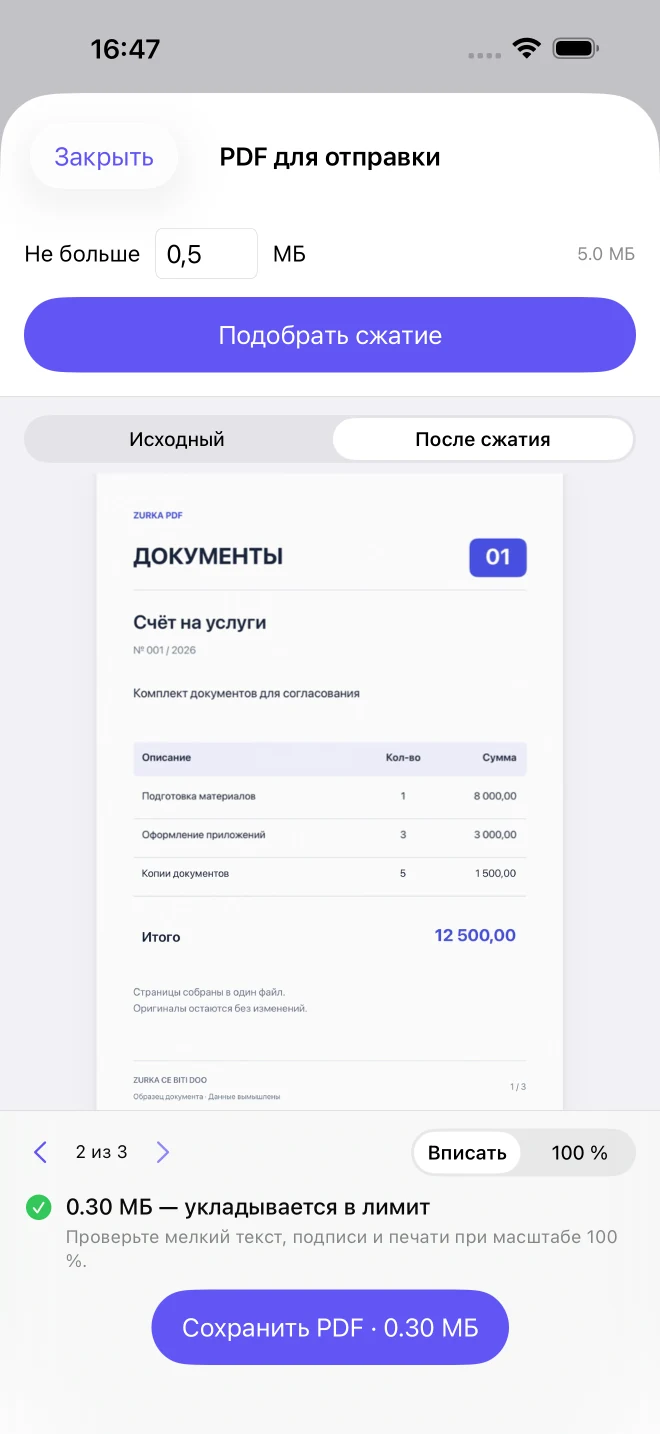
Zadajte ograničenje u megabajtima. Aplikacija će odrediti stepen kompresije, prikazati stvarnu veličinu i omogućiti poređenje originala i rezultata.
Na iPhone i iPad koristite kameru ili kompatibilni Wi-Fi-skener eSCL / AirScan. Na Mac koristite skener dostupan u macOS preko Wi-Fi ili USB.
Kopija za štampu
Posvetlite sivu pozadinu ili izaberite crno-beli režim. Podesite jačinu čišćenja i uporedite rezultat sa originalom, uključujući pri uvećanju od 100 %.
Ilustracija, nije rezultat obrade vaše datotekePristup aplikaciji
Verzija za Mac trenutno je dostupna za pojedinačnu instalaciju. Aplikacija za iPhone i iPad prolazi kroz zatvoreno testiranje u TestFlight. Javno preuzimanje i izdanje na App Store za sada nisu dostupni.
Za Mac potreban je skener koji podržava macOS. Za iPhone i iPad potreban je eSCL / AirScan u istoj lokalnoj mreži. Probno skeniranje preko Wi-Fi testirano je na Canon G3060; kompatibilnost zavisi od konkretnog modela. Samo prisustvo AirPrint ne potvrđuje podršku za skeniranje.
Rezultat zavisi od broja stranica i njihovog sadržaja. Aplikacija meri veličinu gotove datoteke i javlja da li je ograničenje dostignuto. Pre čuvanja možete proveriti čitljivost sitnog teksta, potpisa i pečata.
Obrada i radna verzija nalaze se na uređaju. Za rad nije potreban nalog. Prilikom čuvanja ili slanja sami birate fasciklu, aplikaciju ili skladište u oblaku putem sistemskih funkcija.